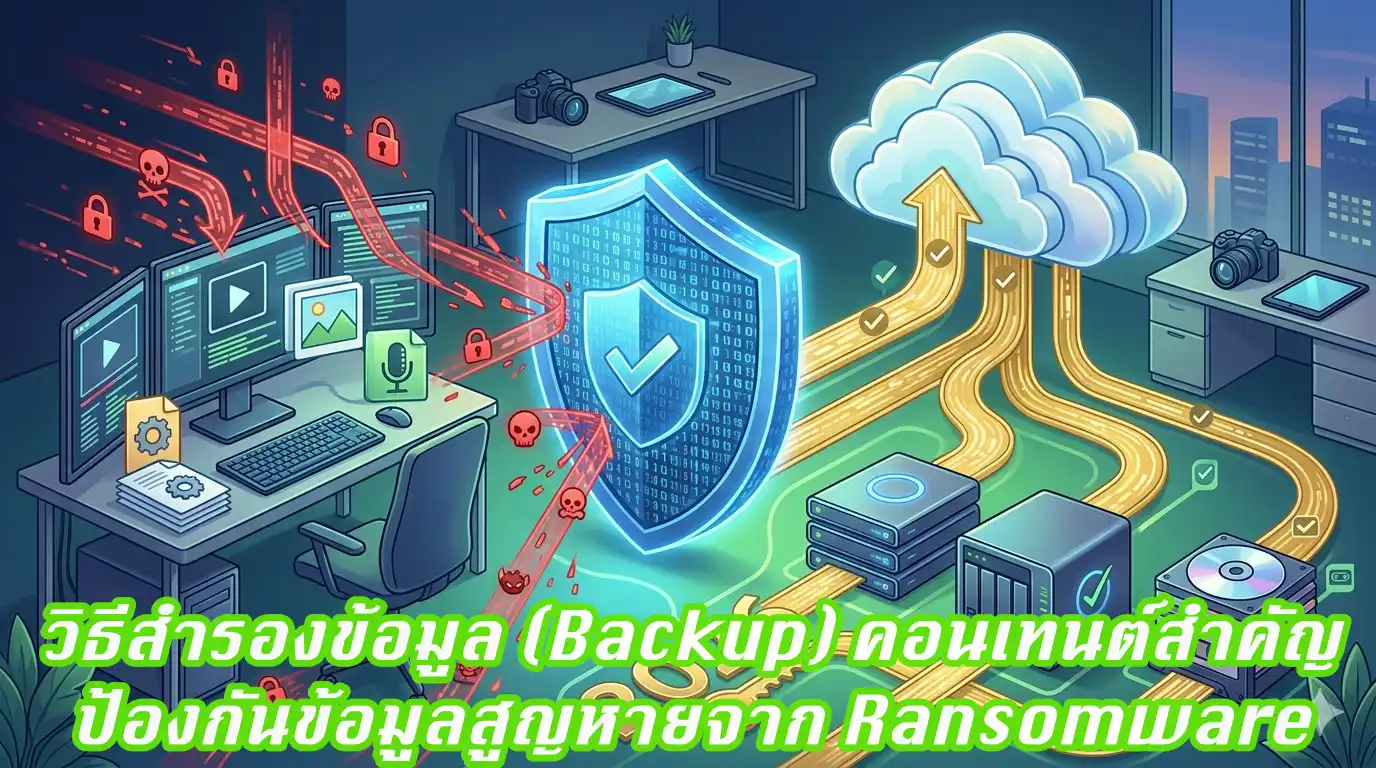
เวลานี้บอกได้เลยว่าข้อมูลสำคัญนั้น ควรที่จะต้องปกป้องเอาไว้ให้ดี เพราะว่ามันมี Ransomware ออกมาเยอะมาก ถ้าคอมพิวเตอร์ของท่านนั้นติดมันขึ้นมาเมื่อไหร่ มันก็จะลามไปทั่วไปเลย ซึ่งท่านนั้นจะต้องวางระบบการป้องกันให้ดี เพื่อที่จะปกป้องข้อมูลของท่านเอาไว้
การสำรองข้อมูล (Backup) คอนเทนต์สำคัญ 2026: ป้องกันไวรัสแบบมืออาชีพ
การจะป้องกันข้อมูลสำคัญ มันม่ใช่การก็อปปี้เอาไว้ แต่มันต้องให้ข้อมูลนั้นสามารถที่จะฟื้นฟูตัวเองได้ด้วย ซึ่งมันต้องป้องกัน Ransomware ให้ได้ด้วย ด้วยการที่มันสามารถซิ้งค์แบบเรียลไทม์ได้นั้น มันเลยทำให้มันติดต่อกันได้ ไฟล์สำรองนั้นจะต้องป้องกันเอาไว้ด้วยการเข้าระบบที่แบบ Encrypt
ใช้งานวิธีการแบบ 3-2-1-1: มาตรฐานระดับสูงในการป้องกันข้อมูล
ในปี 2026 สูตร 3-2-1 แบบเดิมอาจไม่เพียงพอ เราจำเป็นต้องอัปเกรดเป็น 3-2-1-1 Strategy เพื่อความปลอดภัยสูงสุด:
- 3 (Copies): มีชุดข้อมูลอย่างน้อย 3 ชุด (ต้นฉบับ 1 + สำรอง 2)
- 2 (Media): เก็บข้อมูลไว้บนสื่อที่แตกต่างกันอย่างน้อย 2 ชนิด (เช่น SSD และ Cloud)
- 1 (Offsite): ต้องมีข้อมูล 1 ชุดเก็บไว้ “นอกสถานที่” (เช่น คนละอาคารหรือคนละจังหวัด)
- 1 (Offline/Immutable): ต้องมีข้อมูล 1 ชุดที่เป็น “Immutable” (แก้ไขไม่ได้) หรือ “Offline” (ตัดการเชื่อมต่อจากอินเทอร์เน็ตโดยสิ้นเชิง)
เลือกใช้เครื่องมือให้เหมาะสมกับลักษณะงาน
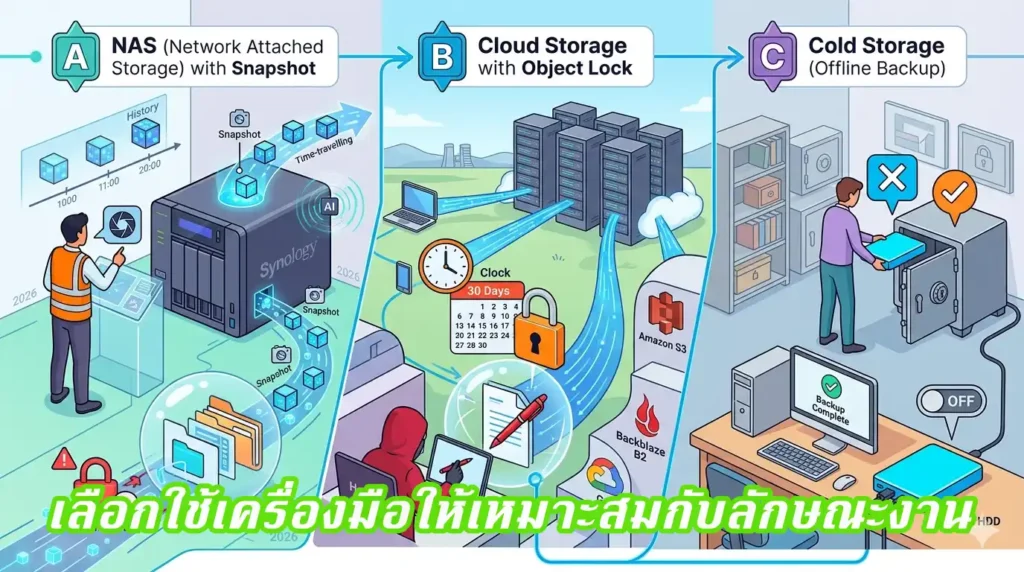
A. NAS (Network Attached Storage) มากับระบบ Snapshot
ถ้าอยากจะให้เซิร์ฟเวอร์ส่วนตัวเลือกใช้ NAS ได้เลย
- ฟีเจอร์ต้องมี: เมื่อมันมี Snapshot เข้ามาช่วย ท่านเองก็สามารถแคปมันเอาไว้ให้ เมื่อโดน Ransomware เข้าเล่นงาน ท่านเองก็สามารถย้อนเวลากลับไปได้
- แบรนด์แนะนำ: Synology หรือ QNAP ที่มีระบบความปลอดภัย AI คอยตรวจจับพฤติกรรมการเขียนไฟล์ที่ผิดปกติ
B. Cloud Storage แบบ Object Lock
การใช้บริการอย่าง Amazon S3, Backblaze B2 หรือ Google Cloud Platform (GCP)
- Object Lock: มันคือหนึ่งในฟีเตอร์ที่สั่งห้ามแก้ไขสิ่งที่ท่านทำลงไปแล้ว เป็นเวลา 30 วัน แม้ว่าแฮกเกอร์จะได้เข้าได้ แต่มันก็จะไม่สามารถแก้ไขข้อมูลได้เลย
C. Cold Storage (Offline Backup)
External Hard Drive มันคือหนึ่งในตัวเลือกของการเก็บข้อมูลที่ดีที่สุด เมื่อเชื่อเอาข้อมูลได้แล้ว ก็ตัดการเชื่อนต่อทันที รวมทั้งเก็บเอาไว้ในที่ที่ปลอดภัยด้วย
ตั้งค่า Workflow ให้มันทำงานได้อย่างต่อเนื่อง
เมื่ออยากจะให้ทำงานได้อย่างต่อเนื่อง ก็ควรจะต้องตั้งค่าตามมาตรฐาน:
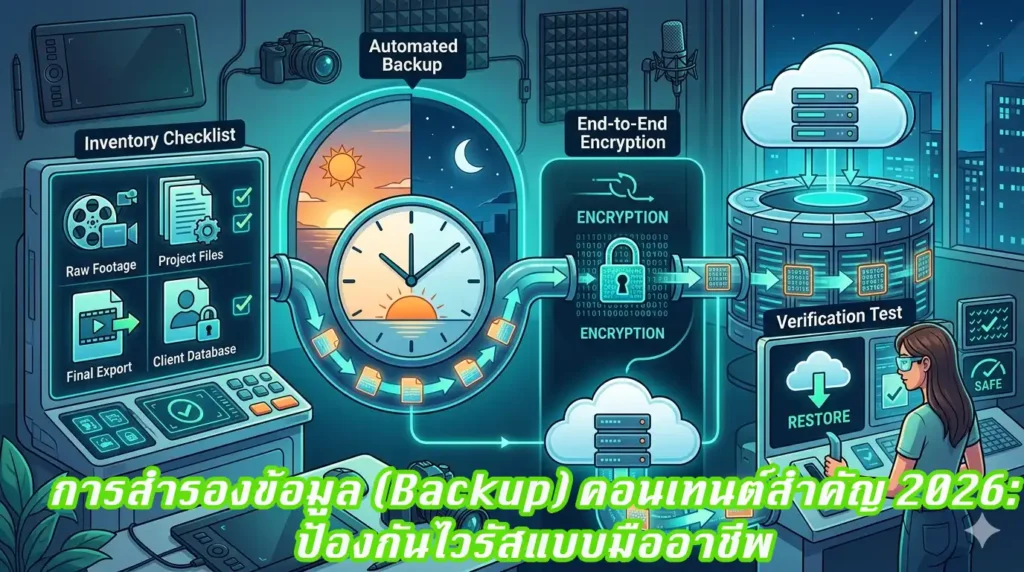
- Inventory Checklist: ลิสต์ข้อมูลสำคัญทั้งหมด (Raw Footage, Project Files, Final Export, Client Database)
- Automated Backup: ตั้งค่าให้ระบบ Backup ทำงานอัตโนมัติในช่วงเวลาที่การใช้งานอินเทอร์เน็ตต่ำ (เช่น 02:00 น.)
- End-to-End Encryption: ข้อมูลที่ถูกส่งขึ้น Cloud ต้องมีการเข้ารหัส (Encryption) ก่อนเสมอ เพื่อป้องกันการถูกดักจับข้อมูลระหว่างทาง
- Verification Test: (สำคัญที่สุด) ทุกๆ เดือนต้องมีการลอง “ดึงข้อมูลกลับมาใช้” (Restoration Test) เพื่อตรวจสอบว่าไฟล์ที่สำรองไว้ไม่เสียหรือถูกทำลาย
ถ้าถูก Ransomware เข้าโจมตี อย่าทำตามที่มันร้องขอ
ถ้าไปเจอกับการเรียกค่าไถ่จาก Ransomware เมื่อไหร่ เราแนะนำเลยว่าอย่าได้ไปทำตามที่มันเรียกร้อง แม้ว่ามันจะเรียกร้องเอาเงินก็ตาม:
- งดการเชื่อต่อเด็ดขาด: ถ้าโดนเข้าโจมตีเมื่อไหร่ ท่านก็ต้องตัดการเชื่อมต่อในทันที
- Identify: ระบุประเภทของมัลแวร์ (ใช้เครื่องมือฟรีจาก No More Ransom)
- Wipe and Restore: ทำการ format เครื่องทันที รวมทั้ง Restore ข้อมูลที่สำรองไว้กลับมา
ขั้นตอของการ Drafting & Scripting มันก็ต้องรักษาให้ปลอดภัยด้วย หากว่าจะใช้ทาง Productivity Tools 2026 เข้ามาช่วย ก็ต้องดูให้มันปลอดภัย แต่เราไม่แนะนำให้ Centralized Workspace เอาไว้ในที่เดียวกันทั้งหมด อยากปลอดภัยก็ต้องมีเห็บเอาไว้หลายที่ ไปดูกันได้ว่าการ รีวิวแอปฯ จัดการ Workflow สำหรับคนทำคอนเทนต์ แอปไหนมันเหมาะกับท่าน
บทสรุป: อย่าคิดงกกับความปลอดภัย ลงทุนกับมันให้ดีที่สุด
ในสายงานเทคโนโลยี เรื่องของความปลอดภัยนั้น มันสำคัญที่สุด เพราะฉะนั้นแล้วจงเลือกใช้เครื่องมือป้องกันที่ดีที่สุดเอาไว้เลย แม้ว่ามันอาจจะมีค่าใช้จ่ายก้ตาม แต่ให้คิดซะว่ามันคือการลงทุนที่ทำให้ข้อมูลเรานั้นปลอดภัยมากขึ้น